
Mục lục
- Mục lục
- Cách đăng nhập
- Cách sử dụng Lịch Ta tại giao diện chính
- Cách tạo sự kiện
- Cách quản lý danh sách sự kiện
- Cách chỉnh sửa sự kiện
- Cách tạo nhắc lịch
- Cách chỉnh sửa nhắc lịch
- Các lưu ý khác
Cách đăng nhập
Ngoại trừ việc xem lịch, hầu hết các tính năng khác của ứng dụng Lịch Ta như tạo sự kiện, chỉnh sửa sự kiện, tạo nhắc lịch, hoặc chỉnh sửa nhắc lịch... đều yêu cầu người dùng phải đăng nhập trước. Vì vậy, người dùng nên đăng nhập như hướng dẫn tại đây để trải nghiệm đầy đủ các tính năng của ứng dụng này.
Cách sử dụng Lịch Ta tại giao diện chính
Mọi người dùng đều có thể truy cập ứng dụng Lịch Ta bằng các địa chỉ sau:
- Liên kết đầy đủ: hahtech.online/lich-ta-xem-lich-am-hom-nay-thang-nay
- Liên kết rút gọn: hahtech.online/lichta
Cách sử dụng bảng lựa chọn
Người dùng có thể chọn một tháng để xem lịch tháng, hoặc chọn một ngày cụ thể để xem lịch ngày, bằng bảng chọn bên dưới:
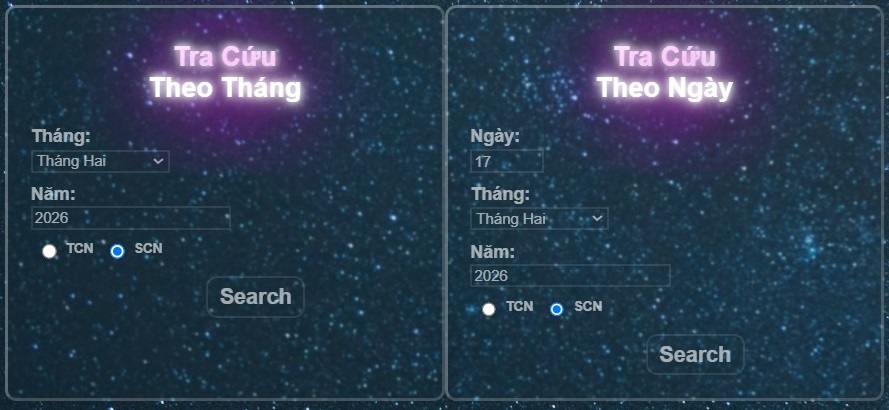
Có một số yêu cầu đối với thông tin đầu vào như sau:
- Ngày (đối với tra cứu theo ngày): Là số nguyên dương và không lớn hơn số ngày tối đa trong tháng tương ứng (28, 29, 30, hoặc 31 tùy tháng)
- Tháng: Là lựa chọn số nguyên dương từ 1 đến 12
- Năm: Là số nguyên dương. Nếu cần tra cứu năm Trước Công Nguyên, hãy đánh dấu TCN trong lựa chọn bên dưới
- TCN hoặc SCN: Là lựa chọn Trước Công Nguyên hoặc Sau Công Nguyên
Cách sử dụng giao diện lịch tháng
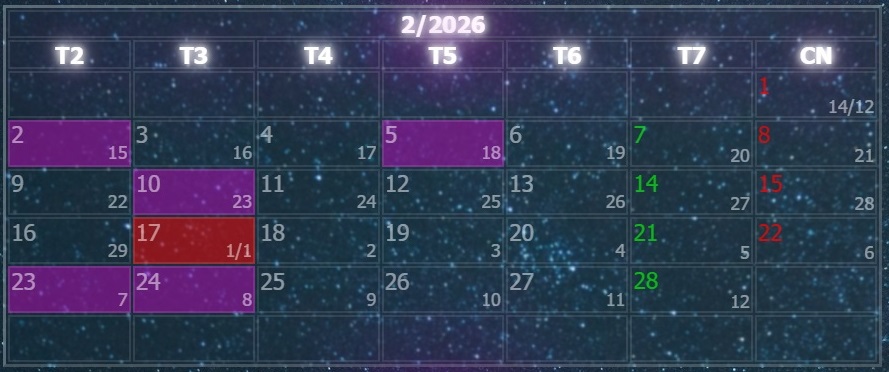
Trong giao diện lịch tháng, nếu một ô ngày có nền màu, điều đó có nghĩa là ngày đó có ít nhất một sự kiện:
- Nền đỏ: Ngày đó là Tết Dương Lịch hoặc Tết Nguyên Đán
- Nền tím: Ngày đó có ít nhất một sự kiện người dùng tự tạo
- Nền vàng: Ngày đó có ít nhất một sự kiện phổ biến chung
Người dùng có thể nhấp vào một ô ngày bất kỳ để xem chi tiết ngày đó trong giao diện lịch ngày.
Cách sử dụng giao diện lịch ngày
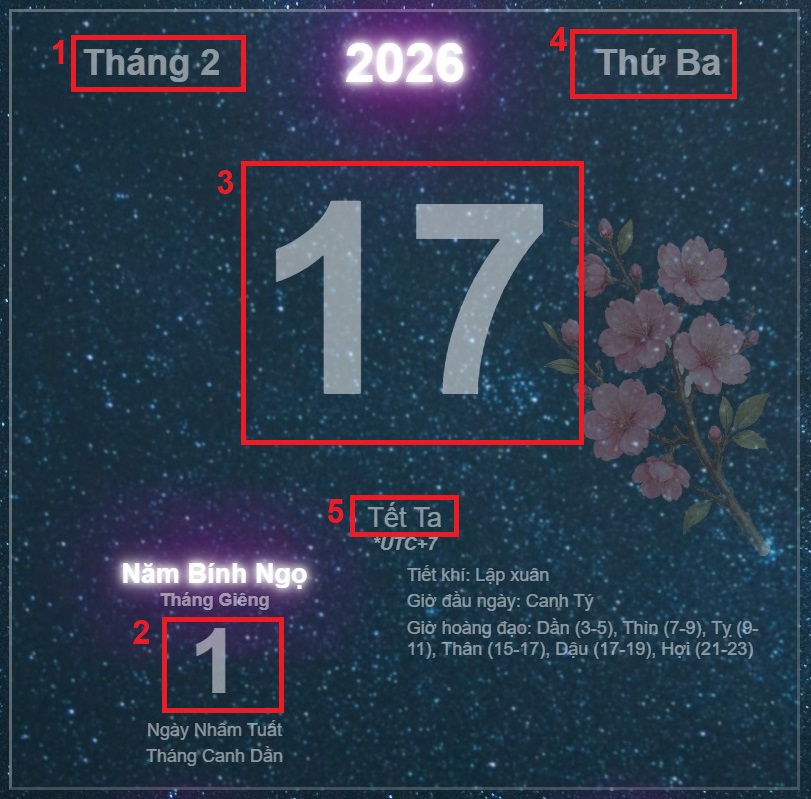
Trong giao diện lịch ngày, có một số khu vực mà người dùng có thể tương tác:
- Khu vực 1 - Tháng Dương Lịch: Người dùng nhấp vào đây để xem lịch của tháng đó
- Khu vực 2 - Ngày Âm Lịch: Người dùng nhấp đúp vào đây để tạo sự kiện với một số thông tin được thiết lập sẵn theo ngày Âm Lịch đó
- Khu vực 3 - Ngày Dương Lịch: Người dùng nhấp đúp vào đây để tạo sự kiện với một số thông tin được thiết lập sẵn theo ngày Dương Lịch đó
- Khu vực 4 - Ngày trong tuần: Người dùng nhấp đúp vào đây để tạo sự kiện với một số thông tin được thiết lập sẵn theo đó
- Khu vực 5 - Sự kiện: Người dùng nhấp vào đây để hiển thị sự kiện khác nếu có
Cách tạo sự kiện
Có các kiểu sự kiện khác nhau, mỗi kiểu yêu cầu một số thông tin đầu vào khác nhau và chúng cũng chia sẻ các thông tin đầu vào chung. Người dùng nên hiểu rõ tất cả các kiểu để tận dụng tối đa tính năng này.
Giải thích về các kiểu sự kiện khác nhau
-
Các thông tin đầu vào riêng của Lịch Âm:
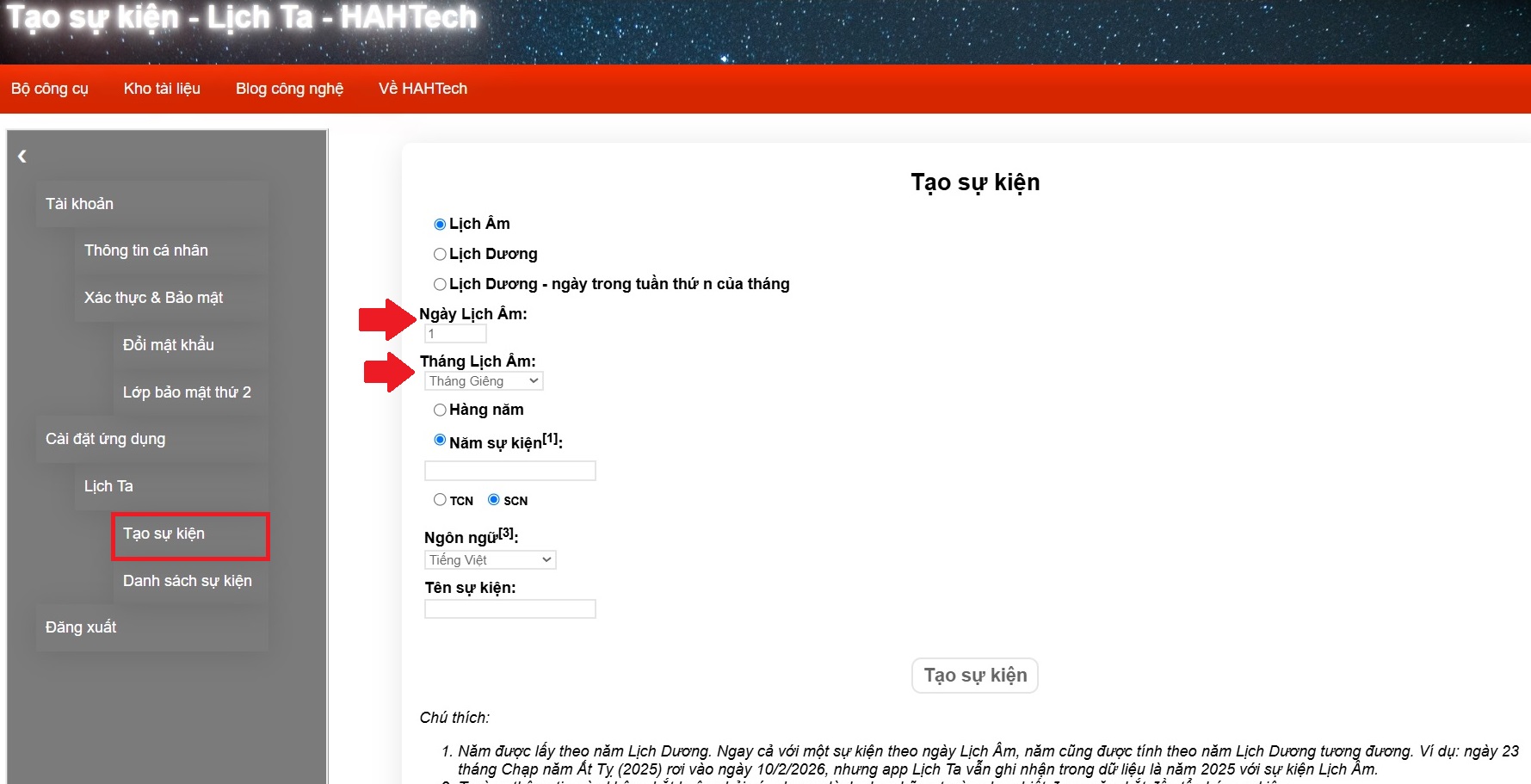
- Ngày Lịch Âm: Phải là một số nguyên dương từ 1 đến 30
- Tháng Lịch Âm: Có các tùy chọn từ Tháng 1 Âm Lịch đến Tháng 12 Âm Lịch, cùng với tùy chọn "Hàng tháng"
-
Các thông tin đầu vào riêng của Lịch Dương:
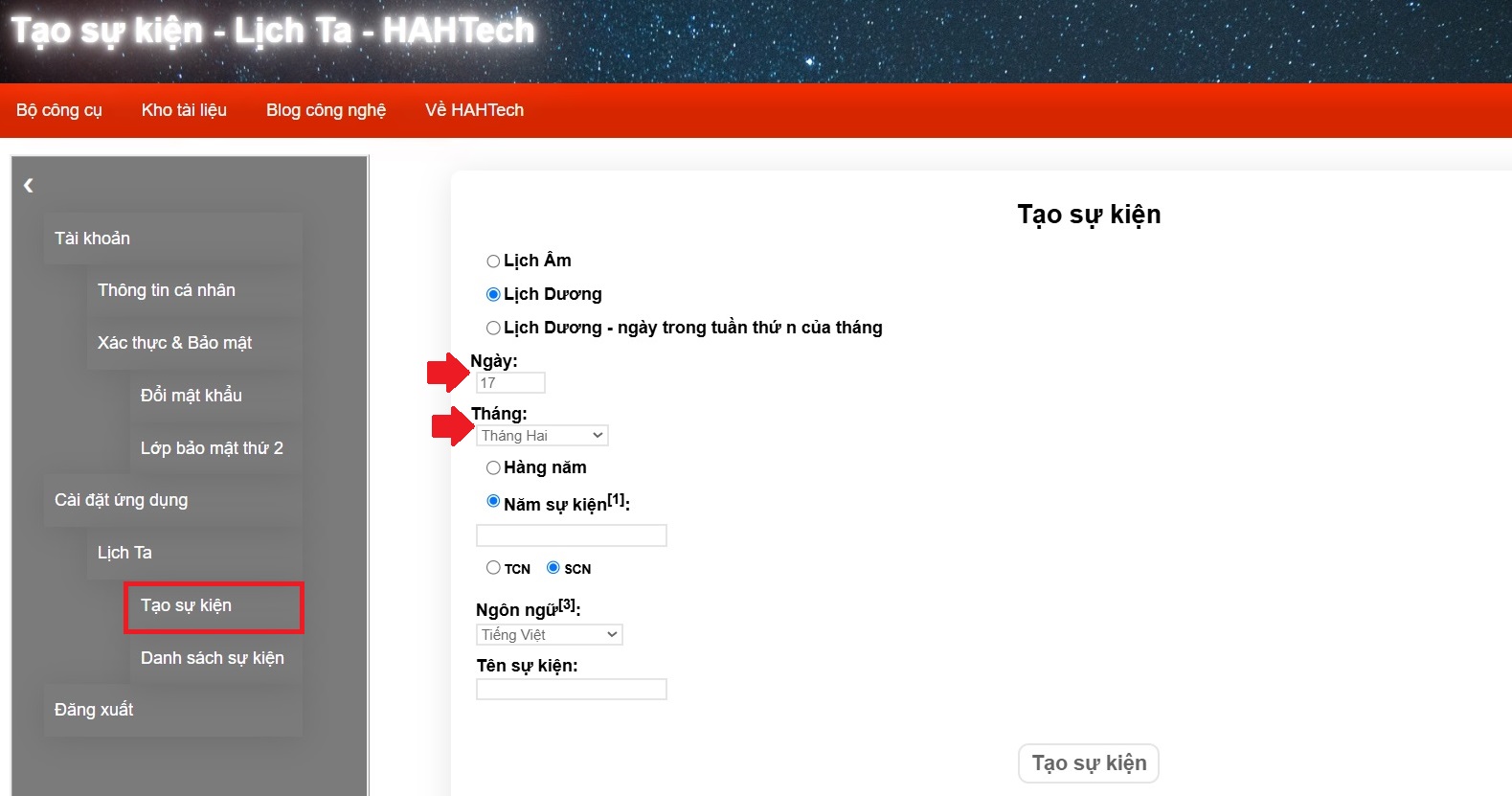
- Ngày: Phải là một số nguyên dương từ 1 đến 31
- Tháng: Có các tùy chọn từ Tháng 1 đến Tháng 12, cùng với tùy chọn "Hàng tháng"
-
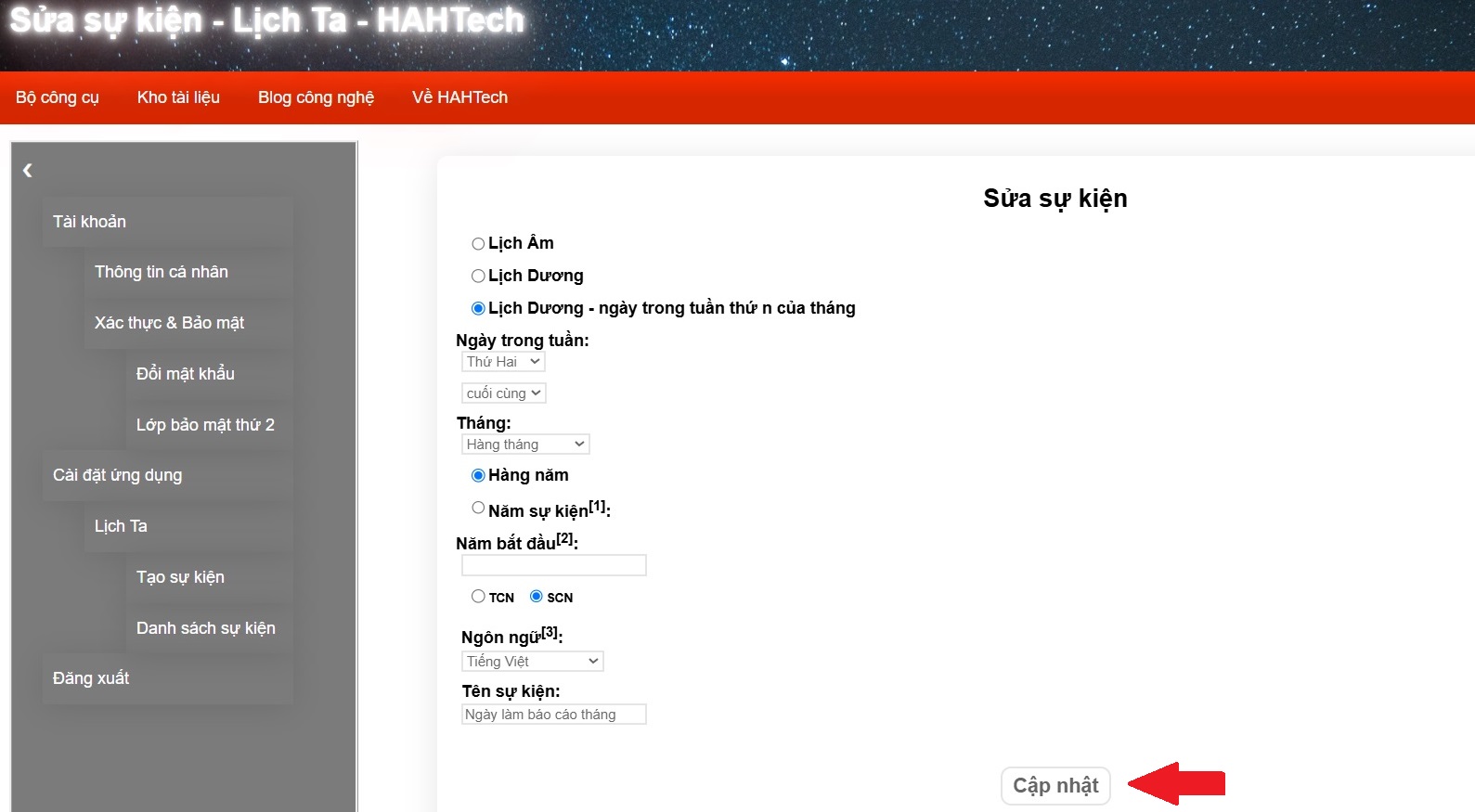
Các thông tin đầu vào riêng của kiểu lịch "Ngày trong tuần thứ n của tháng":
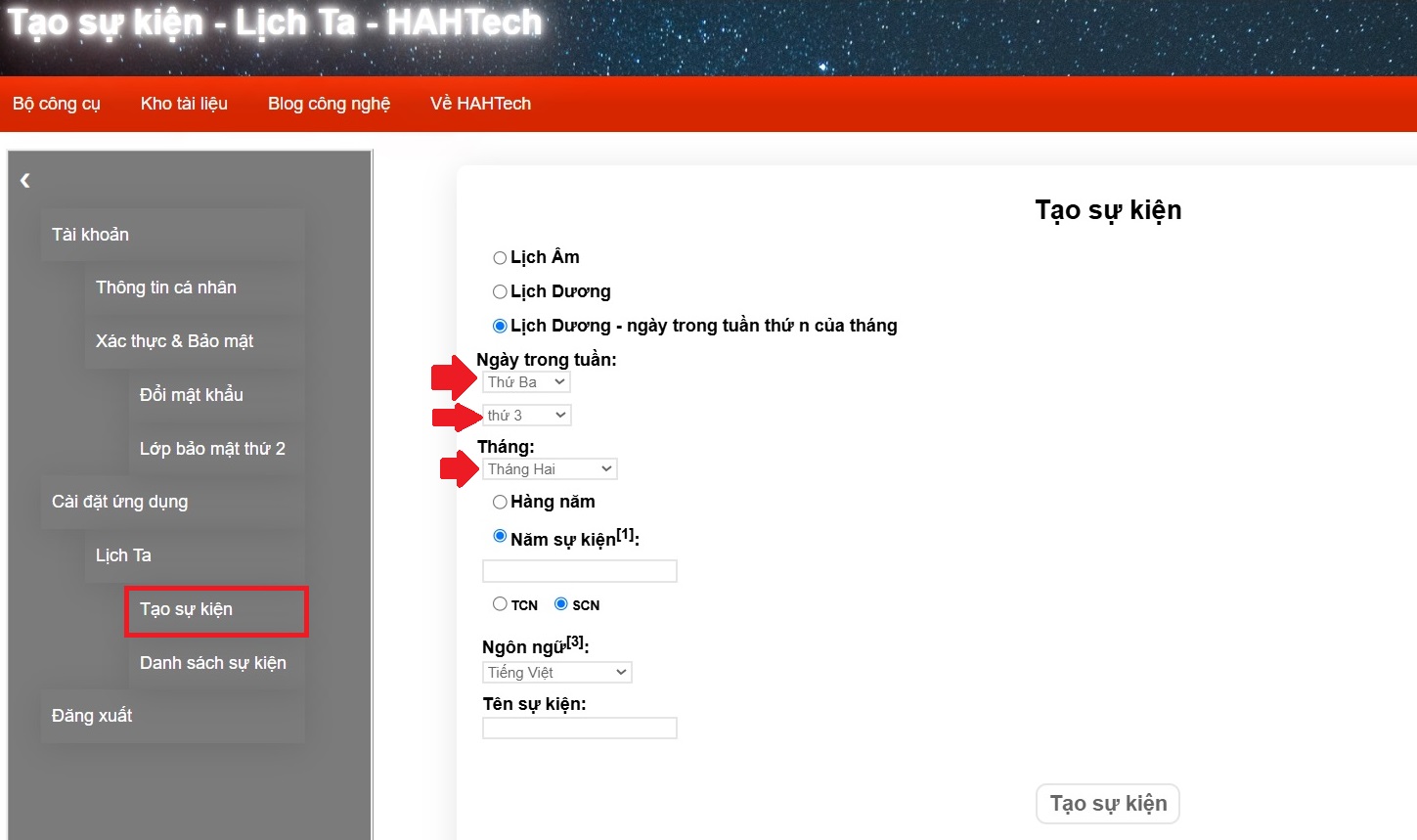
- Ngày trong tuần: Có các tùy chọn từ Thứ Hai đến Chủ Nhật, cùng với các tùy chọn "n". Ví dụ cụm hoàn chỉnh sẽ thành: Ngày Chủ Nhật cuối cùng, Ngày Thứ Năm thứ 4...
- Tháng: Có các tùy chọn từ Tháng 1 đến Tháng 12, cùng với tùy chọn "Hàng tháng"
-
Các thông tin đầu vào chung:
- "Hàng năm" hoặc "Năm sự kiện" cụ thể: Người dùng có thể tích chọn tùy chọn "Hàng năm", hoặc tích chọn tùy chọn "Năm sự kiện" và nhập một năm cụ thể. Nhìn chung, Năm phải là một số nguyên dương. Nếu muốn nhập năm Trước Công Nguyên, hãy chọn tùy chọn TCN
- Múi giờ: Là múi giờ được gán cho sự kiện
- Ngôn ngữ: Là ngôn ngữ được gán cho sự kiện. Sự kiện sẽ chỉ hiển thị khi người dùng xem lịch bằng cùng ngôn ngữ đó
- Tên sự kiện: Là một chuỗi ký tự có độ dài tối đa 30 ký tự
Các bước tạo sự kiện
Bước 1: Người dùng truy cập trang "Cài đặt" như hướng dẫn tại đây và chọn "Tạo sự kiện" trong danh mục "Lịch Ta" của menu cài đặt, hoặc truy cập trực tiếp vào hahtech.online/lunisolar-calendar-create-event.
Hoặc người dùng có thể bắt đầu tạo sự kiện với một số thông tin được thiết lập sẵn như hướng dẫn trong mục "Cách sử dụng giao diện lịch ngày".
Bước 2: Điền tất cả các thông tin bắt buộc, sau đó nhấp vào nút "Tạo sự kiện".
Cách quản lý danh sách sự kiện
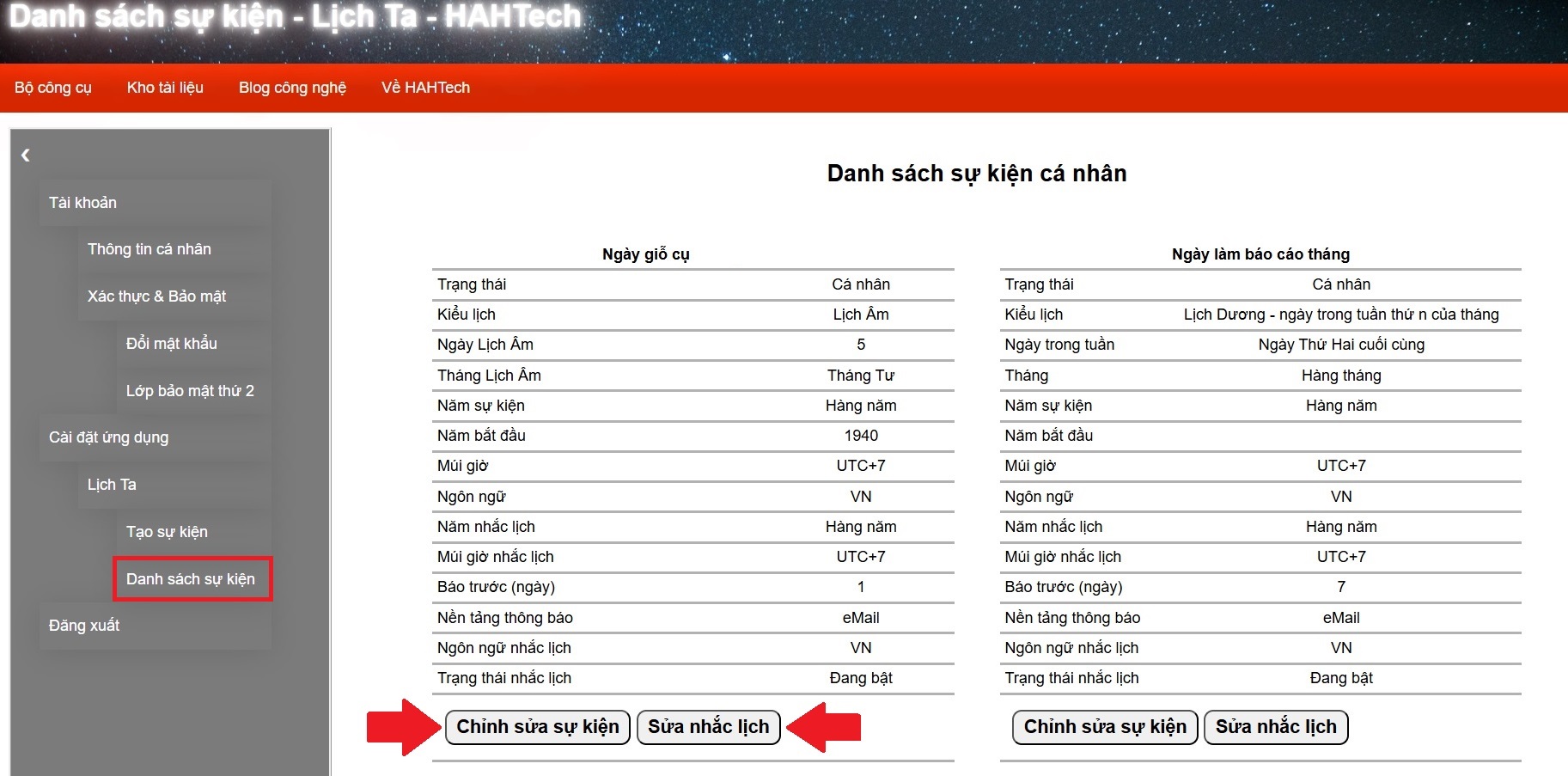
Người dùng truy cập trang "Cài đặt" như hướng dẫn tại đây và chọn "Danh sách sự kiện" trong danh mục "Lịch Ta" của menu cài đặt, hoặc truy cập trực tiếp vào hahtech.online/lunisolar-calendar-event-list.
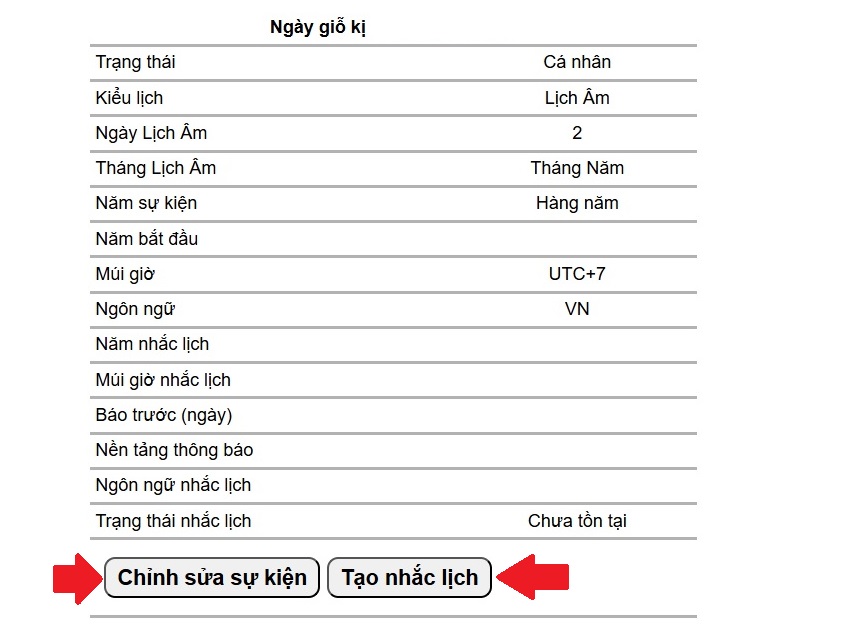
Mỗi sự kiện đều sẽ có nút "Chỉnh sửa sự kiện". Mỗi sự kiện cũng có nút "Tạo nhắc lịch" nếu chưa có nhắc lịch nào, hoặc nút "Sửa nhắc lịch" nếu đã có từ trước.
Cách chỉnh sửa sự kiện
Bước 1: Người dùng truy cập trang "Danh sách sự kiện" như hướng dẫn tại đây.
Bước 2: Tìm sự kiện muốn chỉnh sửa, sau đó nhấp vào nút "Chỉnh sửa sự kiện" tương ứng.
Bước 3: Cập nhật tất cả các thông tin, nhưng vẫn lưu ý tất cả các yêu cầu được đề cập trong mục "Giải thích về các kiểu sự kiện khác nhau". Cuối cùng, nhấp vào nút "Cập nhật" để hoàn tất.
Cách tạo nhắc lịch
Bước 1: Người dùng truy cập trang "Danh sách sự kiện" như hướng dẫn tại đây.
Bước 2: Tìm sự kiện muốn tạo nhắc lịch, sau đó nhấp vào nút "Tạo nhắc lịch" tương ứng.
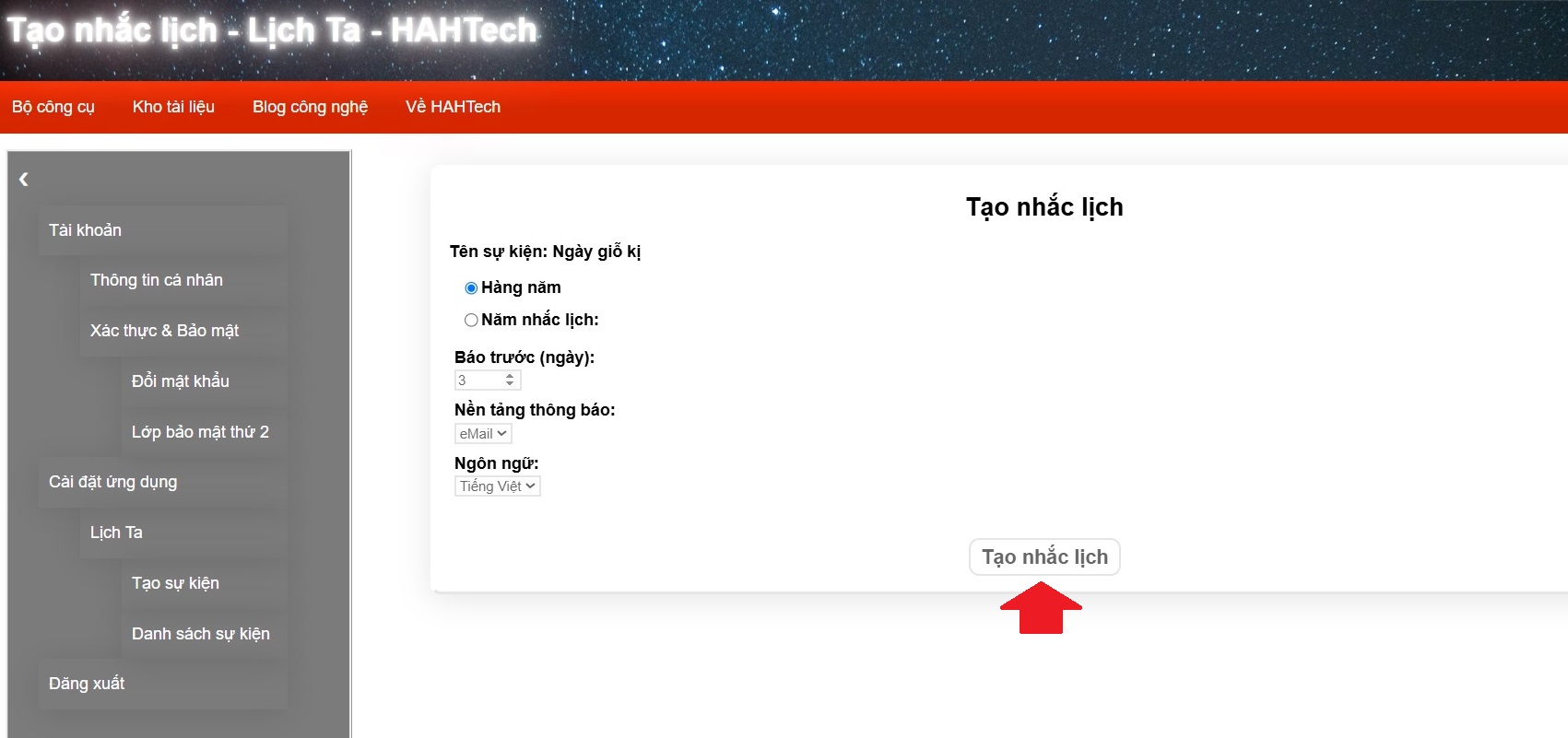
Bước 3: Điền các thông tin đầu vào, lưu ý các yêu cầu như sau:
- "Hàng năm" hoặc "Năm nhắc lịch" cụ thể: Người dùng có thể tích chọn tùy chọn "Hàng năm", hoặc tích chọn tùy chọn "Năm nhắc lịch" và nhập một năm cụ thể. Nhìn chung, Năm phải là một số nguyên dương. Nếu muốn nhập năm Trước Công Nguyên, hãy chọn tùy chọn TCN
- Báo trước: Số ngày mà người dùng cần được nhắc lịch trước cho sự kiện. Đây phải là một số nguyên dương từ 1 đến 30
- Nền tảng thông báo: Nền tảng mà thông báo nhắc lịch sẽ được gửi qua. Tại thời điểm này, chỉ có một tùy chọn là "eMail", nhưng ứng dụng Lịch Ta sẽ dần bổ sung thêm.
- Múi giờ: Là múi giờ được gán cho nhắc lịch. Thông báo nhắc lịch sẽ được gửi vào lúc 9:00 sáng của ngày được gán theo múi giờ đó
- Ngôn ngữ: Là ngôn ngữ được gán cho nhắc lịch. Thông báo nhắc lịch sẽ được gửi bằng ngôn ngữ đó
Cuối cùng, hãy nhấp vào nút "Tạo nhắc lịch" để hoàn tất.
Cách chỉnh sửa nhắc lịch
Bước 1: Người dùng truy cập trang "Danh sách sự kiện" như hướng dẫn tại đây.
Bước 2: Tìm sự kiện muốn chỉnh sửa nhắc lịch, sau đó nhấp vào nút "Sửa nhắc lịch" tương ứng.
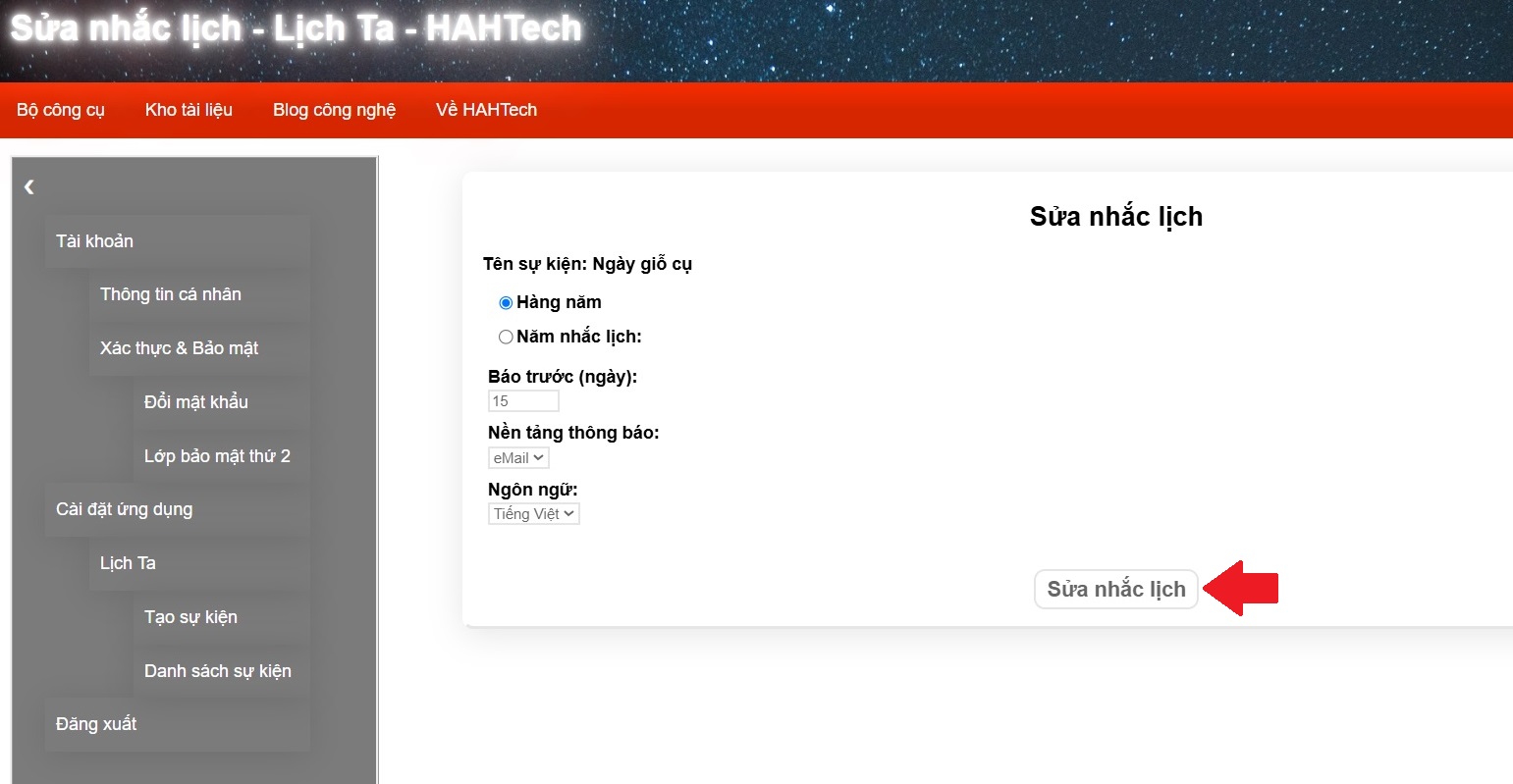
Bước 3: Cập nhật tất cả các thông tin, nhưng vẫn lưu ý tất cả các yêu cầu được đề cập trong mục "Cách tạo nhắc lịch". Cuối cùng, nhấp vào nút "Sửa nhắc lịch" để hoàn tất.
Các lưu ý khác
Tại thời điểm này, mỗi người dùng có thể tạo 20 sự kiện miễn phí, đi kèm nhắc lịch miễn phí mặc dù số lượng nhắc lịch hàng tháng tối đa là 3.